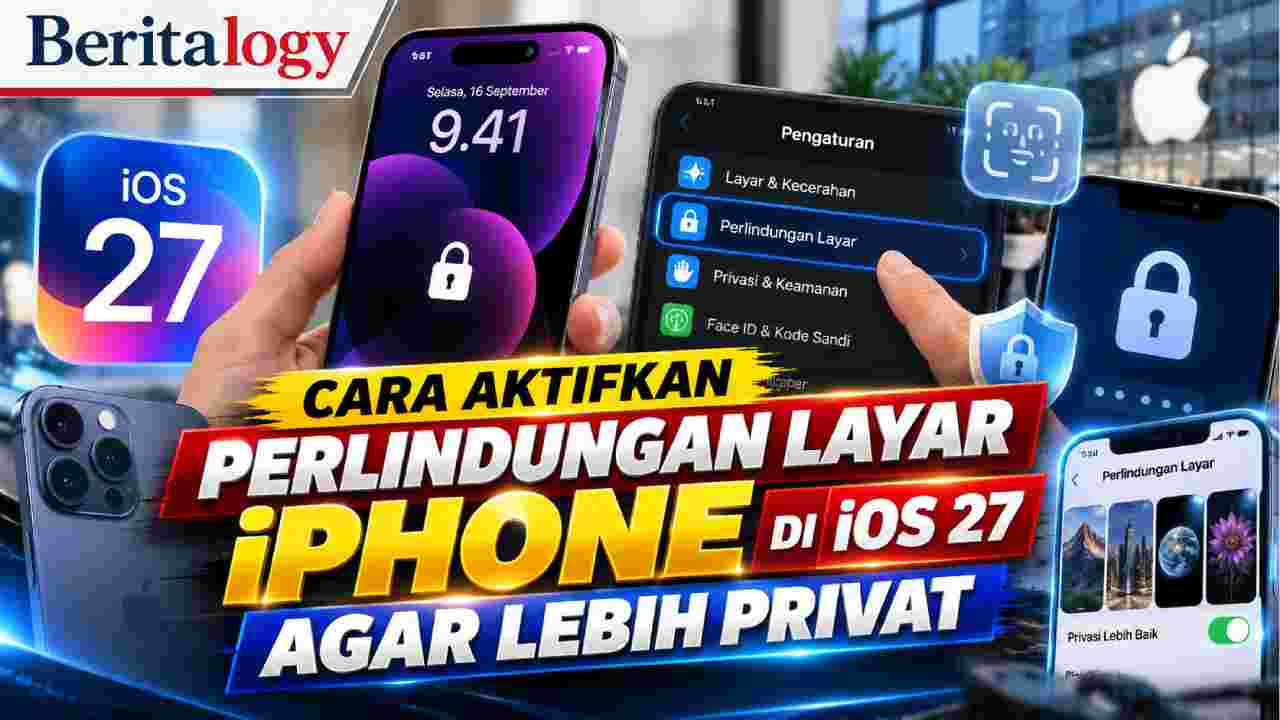
Beritalogy – Pengguna yang sering membuka iPhone di transportasi umum, ruang tunggu, atau tempat ramai mungkin ingin membuat tampilan layar lebih sulit dibaca dari sekitar. Meski iOS 27 tidak menyediakan mode privacy screen bawaan yang secara fisik membatasi sudut pandang layar, beberapa fitur privasi iPhone iOS 27 dan pengaturan aksesibilitas dapat dikombinasikan untuk membuat tampilan lebih redup. Salah satu caranya adalah memanfaatkan Zoom dengan filter Low Light, kemudian menyesuaikan tingkat kecerahan layar. Pengguna juga dapat membuat Shortcut agar pengaturan tertentu lebih cepat dijalankan. Namun, trik ini memiliki keterbatasan. Layar tetap dapat terlihat oleh orang lain, terutama dari jarak dekat. Karena itu, pengaturan tersebut lebih tepat digunakan sebagai lapisan privasi tambahan, bukan pengganti privacy screen protector yang memang dirancang untuk membatasi sudut pandang.
Fitur Privasi iPhone iOS 27 Bisa Dikombinasikan dengan Aksesibilitas
Langkah pertama dapat dimulai melalui menu Aksesibilitas. Apple menyediakan fitur Zoom yang sebenarnya dirancang untuk memperbesar tampilan layar. Namun, fitur tersebut mempunyai opsi Zoom Filter, termasuk Low Light. Pengguna dapat membukanya melalui Settings > Accessibility > Zoom. Setelah Zoom diaktifkan, pilih Zoom Filter lalu gunakan Low Light. Filter tersebut membuat tampilan menjadi jauh lebih redup dibanding kondisi normal. Karena tujuan awal fitur ini adalah aksesibilitas, pengguna sebaiknya menyesuaikannya dengan kebutuhan masing-masing. Tampilan yang terlalu gelap justru dapat mengurangi kenyamanan membaca. Selain itu, Low Light tidak mengubah karakteristik panel layar menjadi panel privasi. Orang yang berada di samping masih mungkin melihat konten. Efek utamanya adalah menurunkan visibilitas tampilan, terutama ketika digunakan bersama tingkat kecerahan yang rendah.
Filter Low Light Membantu Membuat Tampilan Lebih Redup
Filter Low Light menjadi salah satu pengaturan paling praktis untuk trik ini. Setelah masuk ke Settings > Accessibility > Zoom, aktifkan Zoom lalu cari bagian Zoom Filter. Selanjutnya, pilih Low Light. Apple mendokumentasikan Low Light sebagai salah satu filter yang tersedia bersama opsi lain seperti Grayscale dan Inverted. Ketika aktif, tampilan layar menjadi lebih redup sehingga konten tidak terlalu mencolok di lingkungan gelap atau ramai. Namun, pengguna perlu memahami perbedaannya dengan lapisan anti-intip fisik. Filter Low Light tidak membuat layar hanya dapat dilihat dari depan. Oleh sebab itu, seseorang yang berada cukup dekat masih dapat melihat isi layar. Meski begitu, tingkat kecerahan yang lebih rendah dapat membantu mengurangi perhatian dari lingkungan sekitar saat pengguna membaca pesan atau informasi lain.
Reduce White Point Dapat Membantu Mengurangi Intensitas Warna Terang
Pengaturan lain yang dapat digunakan adalah Reduce White Point atau Kurangi Titik Putih. Fitur aksesibilitas ini mengurangi intensitas warna-warna terang pada layar. Pengguna dapat membuka Settings > Accessibility > Display & Text Size, lalu mencari Reduce White Point. Setelah diaktifkan, tingkat pengurangannya dapat disesuaikan dengan kenyamanan. Tidak ada angka yang wajib digunakan untuk semua orang. Sebaiknya mulai dari tingkat yang masih membuat teks mudah dibaca, kemudian sesuaikan secara bertahap. Menggabungkan Reduce White Point dengan kecerahan rendah dapat membuat tampilan lebih lembut. Namun, layar yang terlalu redup dapat menyulitkan penggunaan di luar ruangan atau ruangan terang. Karena itu, konfigurasi terbaik bergantung pada kondisi lingkungan dan kenyamanan mata pengguna.
Baca Juga: Hacker Menggunakan AI, Microsoft Ungkap Serangan Siber Makin Cepat
Shortcut Bisa Mempermudah Pengaturan Layar
Mengubah beberapa pengaturan setiap kali berada di tempat umum tentu kurang praktis. Di sinilah aplikasi Shortcuts atau Pintasan dapat membantu. Apple memungkinkan pengguna membuat pintasan yang terdiri dari beberapa tindakan dan menjalankannya sesuai kebutuhan. Pengguna dapat membuka aplikasi Shortcuts, membuat pintasan baru, kemudian mencari tindakan sistem yang tersedia pada perangkat. Misalnya, pengguna dapat membuat pintasan untuk menyesuaikan tingkat kecerahan atau mengaktifkan pengaturan tampilan tertentu yang didukung Shortcuts. Perlu dicatat bahwa daftar tindakan dapat berbeda berdasarkan versi sistem dan konfigurasi perangkat. Oleh sebab itu, sebaiknya cari tindakan yang benar-benar tersedia pada iPhone masing-masing daripada mengandalkan daftar tetap. Beri nama yang mudah dikenali, misalnya “Layar Privat”, agar pintasan tersebut dapat ditemukan dengan cepat.
Control Center Membuat Shortcut Lebih Mudah Diakses
Setelah Shortcut selesai dibuat, pengguna dapat menempatkannya di Control Center. Pada iOS 27, Apple memungkinkan Shortcut tertentu dijalankan langsung dari Control Center. Caranya, buka Control Center dengan mengusap dari pojok kanan atas pada model iPhone yang sesuai. Kemudian, masuk ke mode penyesuaian dan pilih Add a Control. Cari Shortcut, lalu tentukan pintasan yang ingin dijalankan. Dengan metode tersebut, pengguna tidak harus membuka aplikasi Shortcuts setiap kali ingin menjalankan konfigurasi yang telah dibuat. Cara ini berguna ketika seseorang berpindah dari ruang pribadi menuju tempat ramai. Sebaliknya, ketika tidak lagi membutuhkan tampilan redup, pengguna dapat mengembalikan pengaturan layar ke kondisi normal. Akses yang cepat membuat trik ini jauh lebih praktis digunakan sehari-hari.
Action Button Bisa Menjadi Tombol Cepat untuk Shortcut
Pada model iPhone yang mendukung Action Button, pengguna memiliki pilihan akses yang lebih praktis. Apple memungkinkan Action Button dikonfigurasi untuk menjalankan sebuah Shortcut. Buka Settings > Action Button, kemudian pilih Shortcut dan tentukan pintasan yang sudah dibuat. Setelah konfigurasi selesai, pengguna dapat menjalankan pintasan dengan menekan dan menahan Action Button. Metode ini menarik karena tidak mengharuskan pengguna membuka menu di layar terlebih dahulu. Namun, Action Button hanya tersedia pada model iPhone tertentu. Karena itu, pengguna model yang tidak memilikinya tetap dapat menggunakan Control Center atau menjalankan Shortcut melalui metode lain. Fleksibilitas inilah yang membuat Shortcuts berguna sebagai bagian dari fitur privasi iPhone iOS 27 yang dapat dikustomisasi sesuai kebiasaan pengguna.
Tingkat Kecerahan Perlu Disesuaikan dengan Lingkungan
Membuat layar sangat gelap bukan selalu pilihan terbaik. Ketika berada di luar ruangan pada siang hari, layar yang terlalu redup justru sulit dibaca. Sebaliknya, tingkat kecerahan rendah terasa lebih nyaman di kendaraan, pesawat, atau ruangan dengan pencahayaan minim. Karena itu, jangan terpaku pada satu persentase kecerahan. Pengguna dapat mencoba beberapa tingkat hingga menemukan keseimbangan antara keterbacaan dan privasi. Hal yang sama berlaku untuk Reduce White Point. Semakin tinggi pengaturannya, semakin berkurang intensitas bagian terang pada layar. Namun, efek berlebihan dapat membuat gambar, teks, dan elemen antarmuka sulit dilihat. Menurut saya, konfigurasi terbaik adalah yang tetap nyaman digunakan tanpa membuat layar terlalu mencolok bagi orang di sekitar.
Trik Ini Tidak Sama dengan Privacy Screen Protector
Ada batas penting yang perlu dipahami. Pengaturan perangkat lunak tidak dapat sepenuhnya menggantikan fungsi privacy screen protector. Pelindung layar jenis tersebut menggunakan lapisan optik untuk mempersempit sudut pandang. Akibatnya, layar menjadi jauh lebih sulit dibaca ketika dilihat dari samping. Sementara itu, kombinasi Low Light, Reduce White Point, dan kecerahan rendah hanya mengubah bagaimana konten ditampilkan. Sudut pandang fisik panel tidak berubah. Dengan demikian, trik melalui fitur privasi iPhone iOS 27 lebih cocok untuk pengguna yang sekadar ingin membuat layar tidak terlalu mencolok. Jika membutuhkan perlindungan visual lebih kuat, misalnya ketika sering membuka informasi sensitif di ruang publik, solusi fisik dapat memberikan efek yang berbeda.
Privasi iPhone Sebaiknya Menggunakan Beberapa Lapisan
Privasi layar sebenarnya hanya satu bagian dari perlindungan data di iPhone. Pengguna juga perlu memperhatikan notifikasi yang muncul di Lock Screen, keamanan kode sandi, Face ID, serta izin aplikasi. iOS 27 sendiri mempunyai berbagai pengaturan privasi dan keamanan yang terpisah dari trik layar redup ini. Karena itu, pendekatan berlapis jauh lebih efektif daripada mengandalkan satu pengaturan. Saat berada di ruang publik, pengguna juga dapat menghindari membuka data yang sangat sensitif ketika orang lain berada terlalu dekat. Dengan kata lain, teknologi membantu, tetapi kebiasaan pengguna tetap memainkan peran penting. Kombinasi pengaturan layar, akses perangkat yang aman, serta kesadaran terhadap lingkungan dapat memberikan perlindungan yang lebih masuk akal dalam penggunaan sehari-hari.
Gunakan Mode Layar Redup Sesuai Kebutuhan
Kombinasi fitur aksesibilitas dan Shortcuts memberikan cara kreatif untuk membuat layar iPhone lebih redup ketika digunakan di tempat umum. Pengguna dapat memanfaatkan Low Light melalui Zoom, menyesuaikan Reduce White Point, mengatur kecerahan, lalu menggunakan Shortcut agar prosesnya lebih praktis. Pintasan tersebut juga dapat ditempatkan di Control Center atau dihubungkan dengan Action Button pada perangkat yang mendukungnya. Namun, jangan menganggap metode ini sebagai privacy screen bawaan. Fungsinya lebih sederhana, yakni mengurangi keterbacaan layar dengan membuat tampilannya tidak terlalu terang. Jika digunakan dengan pemahaman tersebut, kombinasi fitur privasi iPhone iOS 27 dan aksesibilitas dapat menjadi tambahan yang berguna saat menggunakan perangkat di tempat ramai.